OctaLink SecuBox
Übersicht
OctaLink SecuBox
Lieferumfang
Die Fernwartungslösung im Koffer besteht aus einem Fernwartungskoffer und einem Gegenstück in Form eines Schreibtischgeräts.
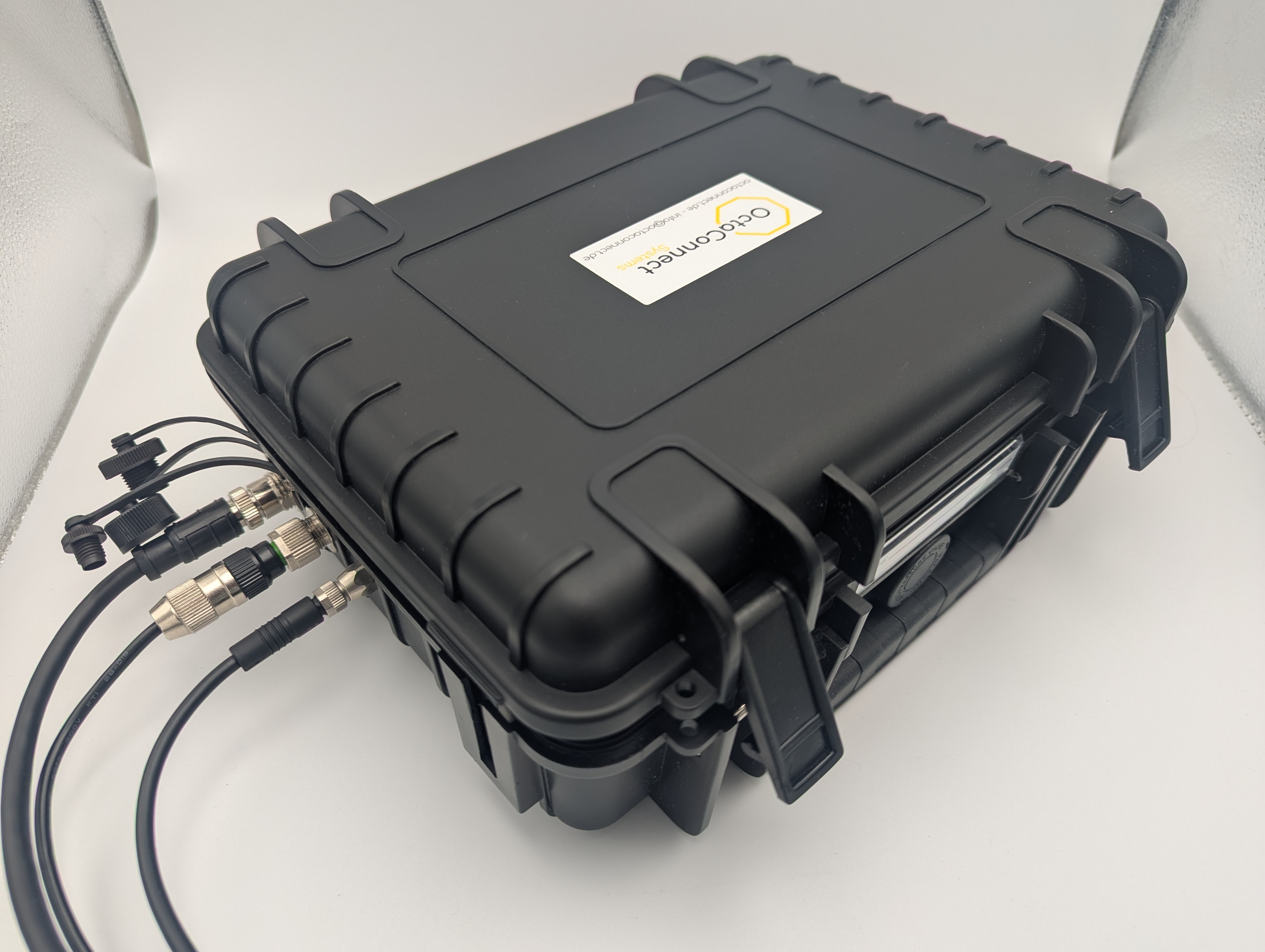 |
Fernwartungskoffer
Der Fernwartungskoffer inklusive Kabel, Adaptern und Bedienknöpfen. Der Koffer selbst ist in geschlossenem Zustand Staub und Spritzwasser geschützt (keine IP-Schutzart (Ingress Protection)) sollte jedoch immer gesondert geschützt betrieben werden. Alle Anschlüsse nach außen besitzen fest mit dem Koffer verbundene Schutzkappen. |
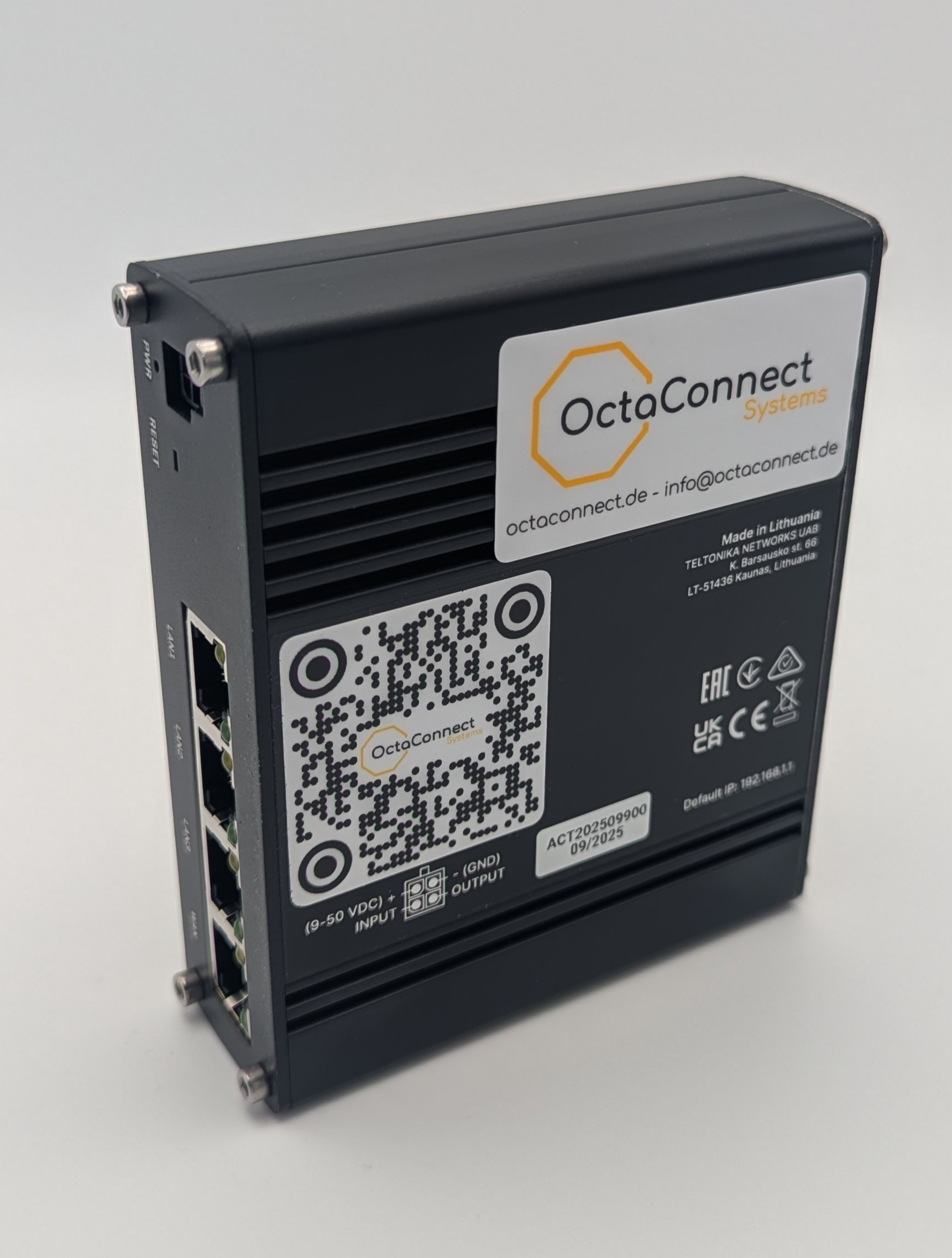 |
Fernwartungskoffer - Gegenstück
Das Gegenstück für eine Zero Touch Nutzung des Fernwartungskoffers aus dem Büro heraus. Mit ihm ist es möglich eine direkte Layer 2 Netzwerkverbindung ohne gesonderte Software oder Konfiguration herzustellen. |
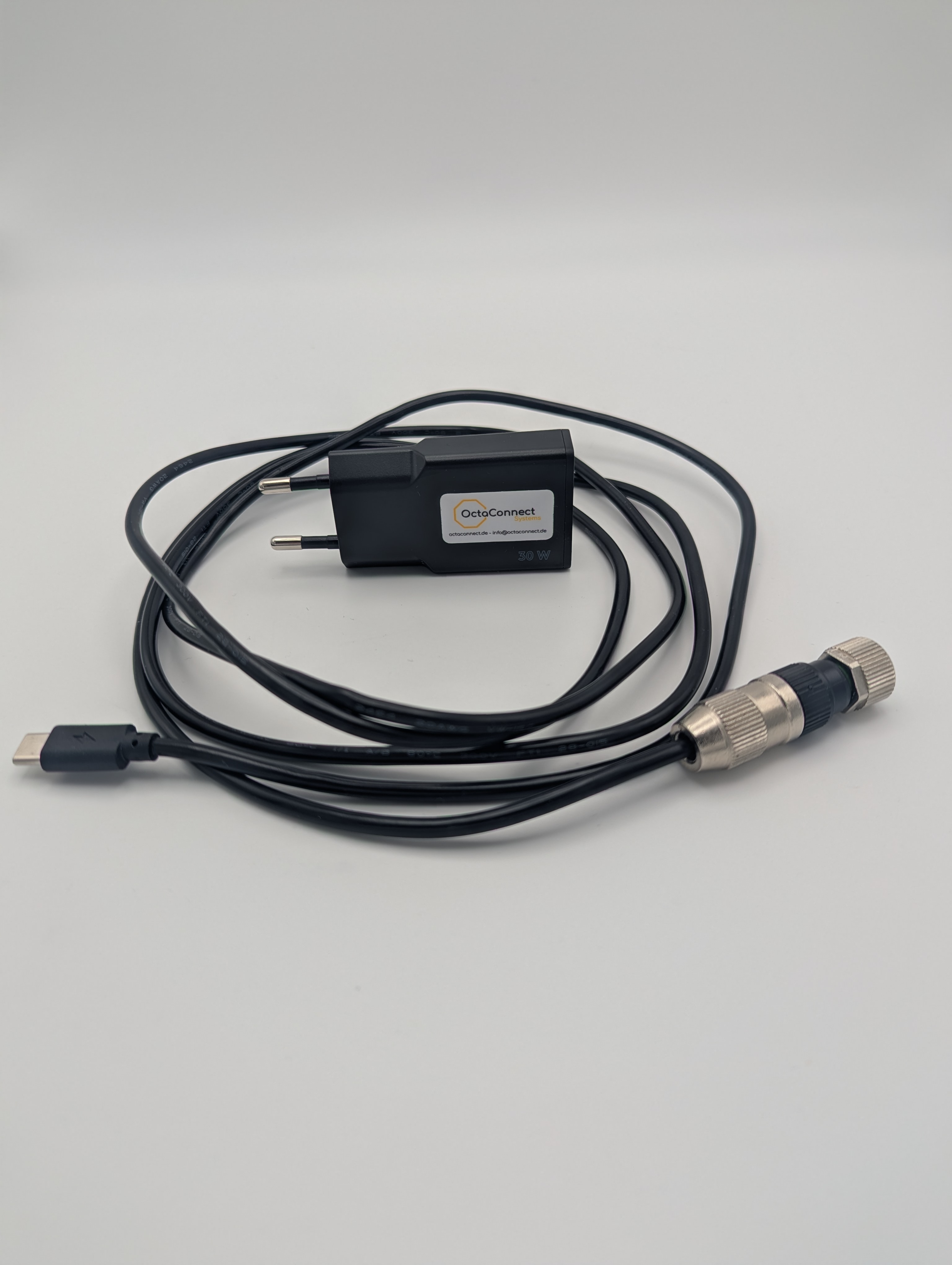 |
Spannungsversorgung
Der Koffer beinhaltet eine Spannungsversorgung auf Basis von USB-C PD 20V. Er kann entweder mit dem mitgelieferten Netzadapter oder einer PD fähigen Powerbank betrieben werden. Durch den standardisierten M12 Anschluss kann auch ein reguläres Industrienetzteil mit M12 Stecker und 24V DC genutzt werden. |
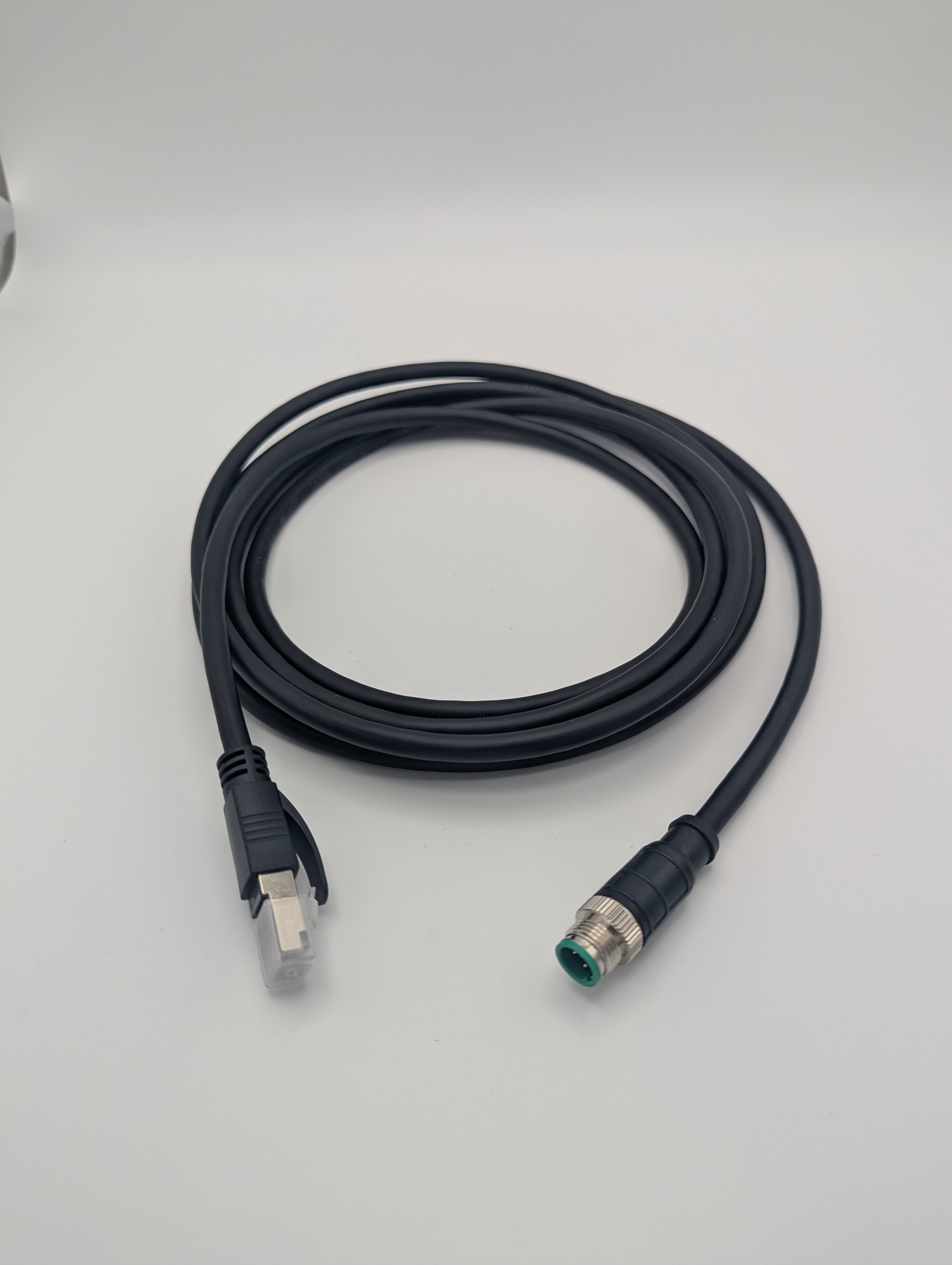 |
Netzwerkverbindungskabel
Der Netzwerkanschluss aus dem Koffer heraus wird über das mitgelieferte M12 - RJ45 Adapterkabel realisiert. Die Belegung entspricht dem Industrieüblichen D-Code M12 4-Pin-Stecker für Industrial Ethernet 100Mbit/s. |
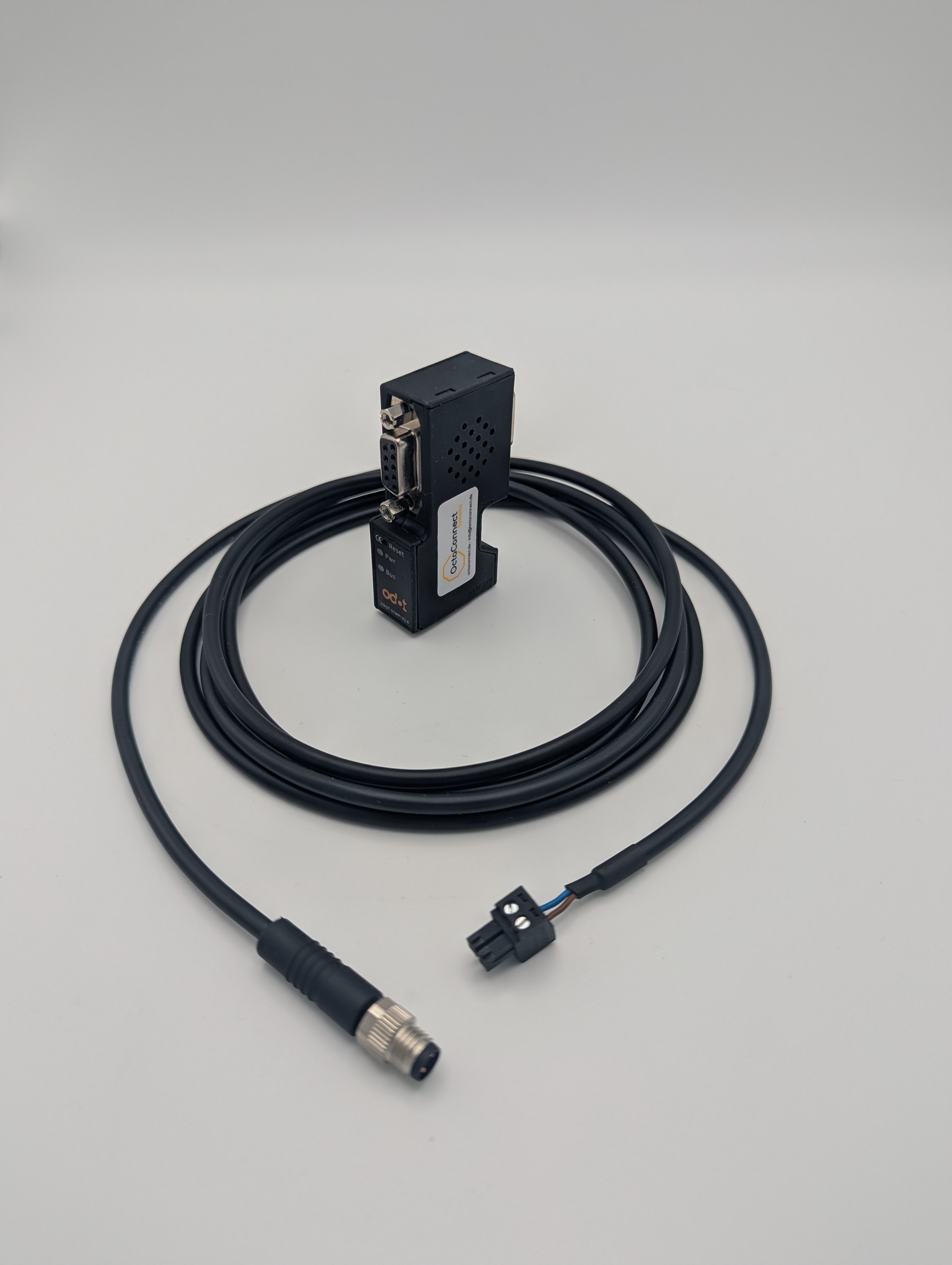 |
OPTION - MPI/PPI/PROFIBUS Adapter
Der gezeigte MPI/PPI/PROFIBUS ist nicht Standardmäßig enthalten und muss bei der Bestellung angewählt sein. Er kann auch nachträglich gekauft werden, die Spannungsversorgung ist bei Auslieferungsdatum 01/2026 bei jedem Koffer bereits vorhanden (M8 Buchse). |
Erstinbetriebnahme
Auslieferzustand
Beim Auslieferzustand sind alle Geräte bereits auf Ihre angegebene E-Mail für das RMS (Remote Management) registriert. Sie sollten eine E-Mail hierzu bekommen haben, um die Kontoerstellung abzuschließen.
Erster Login im RMS
Nachdem Sie sich im RMS angemeldet haben, sehen Sie bereits Ihre erworbenen Produkte mit dem Status (online/Offline), Namen, Seriennummer, MAC-Adresse (WAN Schnittstelle) und wann diese im RMS registriert wurden.

In diesem Beispiel sehen Sie 2x Koffersätze, bei beiden sind nur die Bürogeräte Online und aktiv.
Remotekoffer einschalten
Um den Remotekoffer zu nutzen, muss dieser mit dem Steckernetzteil oder einer kompatiblen Powerbank verbunden werden. Danach wird der "Power" Knopf (1) gedrückt, welcher einrastet und leuchtet.
Nach circa 5-10 Minuten (je nach Empfang) sollte die grüne Leuchte "Online" (2) signalisieren, was signalisiert, dass der Remotekoffer Internetzugang via Mobilfunk aufgebaut hat und mit dem RMS System verbunden ist.
